
テレビで動画配信を見ているとき、映像が止まる、画質が急に粗くなる。そんなときは、動画配信が止まる原因のひとつとして、家のネット回線(インターネットのつながり方)が考えられます。この記事では、配信サービスが案内している回線速度の目安と、Wi-Fiの見直し、テレビを有線LANでつなぐ方法を、順番に整理します(2026年10月18日時点)。
まず、費用をかけずに原因を切り分ける
機器を買う前に、次の順番で試すと、どこに原因がありそうかが分かりやすくなります。
- 見ているアプリを、いったん終了して開き直す:アプリだけの不調なら、これで戻ることがあります
- テレビの電源を入れ直す:コンセントから抜くかどうかは、テレビの取扱説明書に従ってください
- 別の動画サービスで、再生してみる:ほかのサービスは問題なく見られるなら、止まるのは特定のサービス側かもしれません。どれも止まるなら、回線やWi-Fiに原因がある可能性があります
- スマホなど、ほかの機器で同じ動画を見る:ほかの機器でも止まるなら、テレビ以外に原因があるかもしれません。回線やWi-Fiのほか、配信サービス側の障害や混雑も考えられるため、これだけで原因は決められません
- ルーターの電源を入れ直す:説明書の手順に従ってください
これで改善しないときに、次の3つのポイントを確認します。
動画配信が止まるときに確認する3つのポイント
| 確認すること | 見かた |
|---|---|
| ① 回線の速さ | 配信サービスが案内する速度の目安と、自宅の速度を比べる |
| ② テレビとルーターの間 | 距離や壁、置き場所でWi-Fiが弱くなっていないか |
| ③ つなぎ方 | Wi-Fiではなく、LANケーブル(有線)でつなげないか |
原因は、ひとつとは限りません。上から順に、費用のかからないものから確かめるのがおすすめです。
配信サービスの回線速度の目安(Netflixの場合)
Netflixのヘルプには、画質ごとの「推奨インターネット接続速度」が載っています(Netflix推奨インターネット接続速度、2026年10月20日に確認)。
| 画質 | 推奨速度 |
|---|---|
| HD(720p) | 3 Mbps以上 |
| フルHD(1080p) | 5 Mbps以上 |
| 4K(超高画質) | 15 Mbps以上 |
「Mbps(メガビーピーエス)」は、1秒間に送れるデータ量の単位です。数字が大きいほど、たくさんのデータを一度に受け取れます。これはNetflixの案内で、ほかのサービスでは数字が違うことがあります。使っているサービスの公式ヘルプで確認してください。
自宅の回線速度を測る手順
- スマホを、テレビを置いている部屋で、テレビと同じWi-Fiにつなぐ
- ほかの機器の通信をなるべく止める(動画やダウンロードなど)
- スマホのブラウザで、Fast.com(Netflixのヘルプが案内している測定サイト)を開いて、測定する。ほかの測定サイトやアプリでもかまいません
- 出た数字(Mbps)を、上の表と見くらべる
この結果は、スマホで測った目安です。テレビの通信の状態とは、同じとは限りません。時間帯でも数字は変わるので、動画が止まりやすい時間に、何回か測ると傾向が分かります。
テレビのNetflixアプリで接続を確認する
テレビや、テレビにつないだ機器では、Netflixのアプリの中から接続を確認できます(Netflixヘルプ「Netflix推奨インターネット接続速度」の案内)。
- Netflixにログイン済みのとき:ホーム画面でリモコンの戻るボタンを押してメニューを出す。メニューが上にあるときは、左上のプロフィールアイコンから「ヘルプ」を選び、「ネットワークを確認」を選ぶ。メニューが左にあるときは、画面の下にある「ヘルプ」から「ネットワークを確認」を選ぶ
- ログインしていないとき:Netflixを開き、「ヘルプ」、「ネットワークを確認」の順に選ぶ
ヘルプには、確認できない、またはエラーが出るときは、機器がインターネットにつながっていないことが多い、と書かれています。速度が普段より遅いときは、インターネットサービスプロバイダー(プロバイダー)に問い合わせるよう案内されています。画面の表示は、テレビの機種によって違うことがあります。
家族がスマホで動画を見る、ゲームをダウンロードするなど、同じ回線を同時に使うと、1台あたりに使える速さは下がります。4Kで見るときは、余裕のある回線のほうが安心です。
Wi-Fiで見ているとき、試せること
ここからは、一般的な考え方です。お使いのルーターやテレビによって、できることは違います。
- テレビとルーターの距離を近づける:間に壁や家具が多いと、電波は弱くなりやすくなります
- ルーターを置く場所を見直す:床や棚の奥ではなく、見通しのよい場所にすると届きやすくなることがあります
- ほかの機器の使用を、いったん減らす:同時に使っている機器が多いと、速さが分け合いになります
- ルーターとテレビを再起動する:電源を入れ直すだけで、つながり方が戻ることもあります
- テレビやアプリを、最新の状態にする:更新の方法は、テレビのメーカーの公式ページで確認してください
ルーターの種類や契約している回線については、プロバイダー(回線の会社)や、ルーターのメーカーの案内に従ってください。
有線LANでつなぐ方法と、LANケーブルの選び方
Wi-Fiの見直しで改善しないときは、テレビとルーターをLANケーブルでつなぐ方法があります。電波ではなく、ケーブルでつなぐので、壁や距離の影響を受けにくい、というのが一般的な考え方です。
注意点が2つあります。
- テレビにLAN端子があるか:機種によって違います。テレビの取扱説明書か、メーカーの公式ページで確認してください
- ルーターに空いているLAN端子があるか:お使いのルーターの説明書で確認してください
ケーブルの長さは、ルーターからテレビまで、壁ぎわを通す分も含めて、余裕をみて選びます。LANケーブルには「Cat6A」のようなカテゴリー(規格の区分)の表記があります。
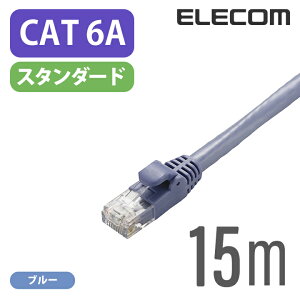
下は、エレコムの公式ショップにある、商品名に「Cat6A準拠」と書かれたLANケーブルの例です(15mは一例です)。4Kで見るために、Cat6Aが必要というわけではありません。つなぐルーターやテレビとの対応は、製品のメーカーの公式ページで確認してください。価格は楽天市場でご確認ください。
ケーブルをつなぐときの置き方
LANケーブルは、テレビ台の裏を通すと見た目がすっきりします。電源タップやHDMIケーブルとまとめるときのコツは、「テレビまわりの電源タップの選び方」で説明しています。テレビ台の幅や奥行きは、「テレビ台の選び方」が参考になります。
それでも止まるときは
- 別の機器(スマホなど)で、同じ動画が問題なく見られるか試す
- 見ている配信サービスの公式ヘルプで、障害の情報や、画質の設定を確認する(画質設定は「動画配信の字幕・吹替・画質設定の見方」)
- 回線の契約やルーターについて、プロバイダーに相談する
テレビにアプリがなく、配信機器を使っているときは、機器の側が原因のこともあります。機器の種類は、「テレビで配信サービスを見る4つの方法」をご覧ください。
まとめ
- 動画配信が止まるときは、回線の速さ・Wi-Fiの状態・つなぎ方の順に確認する
- Netflixの推奨速度は、HDで3 Mbps、フルHDで5 Mbps、4Kで15 Mbps以上(サービスにより違う)。測るときは、スマホならFast.com、テレビならNetflixアプリの「ヘルプ」の「ネットワークを確認」が使える
- ほかの機器でも止まるときは、回線やWi-Fiのほか、配信サービス側の問題も考える
- Wi-Fiで改善しないときは、有線LANも選べる。テレビとルーターにLAN端子があるか、先に確認する
速度の目安や対応機器は変わることがあります。最新の情報は、各配信サービスと、機器のメーカーの公式ページでご確認ください。


コメント