ゲーム機、レコーダー、配信スティック、サウンドバー。機器が増えると、テレビのHDMI端子が足りなくなります。そこで検索されやすいのが「HDMI切替器」ですが、「HDMI分配器」と何が違うのか、ケーブルは何を選べばよいのかで迷う人も多いはずです。
この記事では、HDMI切替器の選び方、HDMI分配器との違い、4K対応ケーブルの選び方を、HDMI公式サイト(hdmi.org)とエレコムの公式ショップの商品ページにもとづいて整理しました。
※この記事は2026年9月時点で確認できた公式情報にもとづいています。お手元のテレビや機器との組み合わせで使えるかは、各機器の説明書でもご確認ください。
切替器は「入力を選ぶ」、分配器は「出力を分ける」
| HDMI切替器 | HDMI分配器 | |
|---|---|---|
| 役割 | 複数の機器のうち、映すものを選んで1つのテレビに出す | 1つの機器の映像を、複数のテレビやモニターに同時に出す |
| つなぎ方の例 | 入力3つ・出力1つ(エレコム DH-SW4KB31BK/E) | 入力1つ・出力2つ(エレコム VSP-HDP12BK) |
| 向いている場面 | ゲーム機・レコーダー・配信スティックでテレビの端子が足りない | 同じ映像を2台の画面で見たい |
機器が増えて端子が足りないなら、探すのは切替器です。分配器は、逆に「1つを複数に分ける」道具なので、目的が違います。
HDMI切替器の選び方:おすすめを探す前に見る4点
- 入力の数:今つなぐ機器の数に、将来1〜2台ぶんの余裕を足して選ぶ
- 対応する解像度:4K・60Hzで映したいなら、商品ページに「4K60Hz対応」と書かれているものを選ぶ
- 切り替え方:ボタンで手動で切り替えるタイプ、機器の電源に合わせて自動で切り替わるタイプ、リモコン付きのタイプがある
- 電源:USBなどで別に電源をとるタイプがある。設置場所にコンセントやUSB電源があるか確認する
エレコムのDH-SW4KB31BK/Eは、公式ショップの商品ページで、3入力・1出力、HDMI 2.0、4K(60Hz)対応、自動切替と手動切替に対応と案内されています。電源はUSB Type-C(DC 5V)です。

入力が4つ必要なら、リモコン付きのDH-SW4KB41BK/Eもあります。公式ショップの商品ページでは、4入力・1出力、HDMI 2.0b、4K・60Hz対応、リモコンでの自動切替と手動切替に対応と案内されています。

切替器を使う前に、テレビの端子が足りているかもあわせて見ておきましょう。サウンドバーはテレビの特定の端子(ARC/eARC)につなぐ決まりがあります。詳しくは「サウンドバーをテレビにつなぐ方法」で解説しています。
HDMI分配器との違いと、使う場面
分配器は、1つの出力を複数に分けるための機器です。たとえば、リビングのテレビと別の部屋のモニターに、同じ映像を同時に出したいときに使います。
エレコムのVSP-HDP12BKは、公式ショップの商品ページで、1入力・2出力で同時出力ができ、4K・60Hz(18Gbps)に対応と案内されています。電源はACアダプターです。
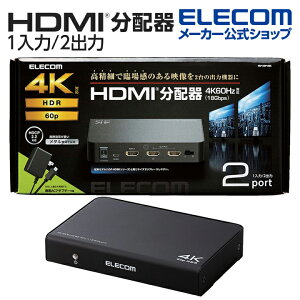
「1台のテレビに機器をたくさんつなぎたい」場合は、分配器ではなく切替器です。買う前に、商品名の「入力」と「出力」の数を見て、目的と合っているか確かめましょう。
4K対応HDMIケーブルの選び方
HDMI公式サイト(hdmi.org)によると、Ultra High Speed HDMIケーブルは、HDMI 2.1の規格で登場し、2020年に市場に出たケーブルです。最大48Gbpsの帯域に対応するシステム向けで、8K・60Hzや4K・240Hzなどの映像形式に使えるとされています。
公式サイトでは、このケーブルには「Ultra96 HDMIケーブル」または「Ultra High Speed HDMIケーブル」の認証ラベルが付くと案内されています。パッケージのラベルは、選ぶときの目安になります。
| 確認すること | 見る場所 |
|---|---|
| ケーブルの種類 | パッケージや商品ページの「Ultra High Speed」などの表記、認証ラベル |
| 長さ | 設置場所からテレビまでの距離。長くしすぎず、必要な長さにする |
| 機器側の対応 | テレビや機器がHDMI 2.1に対応しているか(ケーブルだけ替えても、機器が対応していなければその機能は使えない) |
エレコムのECDH-HD21ES20BKは、公式ショップの商品ページで、Ultra High Speed HDMIケーブル(Ethernet対応)で、48Gbps、8K・60Hz、4K・120Hz、eARCに対応と案内されています。長さは2.0m、ケーブル径は4.5mmです。

eARCについて、HDMI公式サイトでは、テレビに入った音声をHDMIケーブル1本でAVアンプやサウンドバーに送る仕組みで、Dolby AtmosやDTS:Xなどの音声形式に対応すると説明されています。立体音響の考え方は「ホームシアターの今」にまとめています。
配信スティックやゲーム機をつなぐときの注意点
- 切替器の商品ページで、つなぎたい機器(ゲーム機、配信スティックなど)への対応が書かれているか確認する
- 切替器や分配器の対応解像度が、テレビや機器の性能に足りているか確認する(切替器や分配器を間に入れる場合は、その対応表記も確認する)
- USBやACアダプターで電源をとる機器は、電源の場所を先に決めておく
- HDMIケーブルは、切替器の前後(機器から切替器、切替器からテレビ)の両方で使う。本数を数えて用意する
配信スティックを使ったテレビでの見方は「テレビで配信サービスを見る4つの方法」で紹介しています。
購入前のチェックリスト
- 目的は「機器を増やす」(切替器)か「同じ映像を複数の画面に出す」(分配器)か決めた
- つなぐ機器の数を数え、入力の数に余裕があるか確認した
- 商品ページで4K・60Hzなどの対応解像度を確認した
- 電源(USB/ACアダプター)の場所を決めた
- HDMIケーブルの必要な本数と長さを確認した
- 高画質・高音質の機能を使いたいときは、ケーブルの認証ラベルと機器の対応を確認した
機器が増えて、リモコンが何本も並んできたら、リモコンをまとめる方法もあります。「ユニバーサルリモコンのおすすめと選び方」で、HDMI-CECや学習リモコンなどの考え方を紹介しています。ACアダプターの電源を取る口が足りないときは、「テレビまわりの電源タップの選び方」もご覧ください。
まとめ
機器が増えたときに探すのはHDMI切替器、同じ映像を複数の画面に出したいときはHDMI分配器です。名前が似ていても役割は逆なので、入力と出力の数を確認しましょう。
ケーブルは、パッケージの認証ラベルと、テレビや機器側の対応を合わせて選びます。この記事は2026年9月時点の情報です。価格は楽天市場で、最新情報は各公式サイトでご確認ください。
コメント